
아이튠즈 노래넣기 iTunes 다운로드 방법
윈도우11에서 아이튠즈 다운로드 및 설치 아이폰 연결 방법 아이폰을 사용하는 경우라면 스마트폰 백업 방법이 여러가지가 있는데요. 요즘엔 백업을 할 때 아이클라우드를 이용하고 노래를 들을 때에는 멜론과 같은 스트리밍 서비스를 이용해 과거만큼 를 사용하는 분들이 많진 않습니다. 음악을 옮기거나 초기화 전 백업을 하기 위해서 먼저 준비를 해둬야 합니다. 감사합니다. 그리고 아이폰이나 아이패드를 제대로 활용하기 위해서는 를 함께 이용하는 것이 도움이 돼요. 다운로드 후 설치하시고 실행해 주세요. 애플의 초창기 컴퓨터가 출시됐을 당시 음원 파일의 재생의 역할을 하고 있었던 소프트웨어였지만 디바이스와 연동된 를 지속적으로 한 바구니에 탑재하다 보니

아이튠즈 다운로드 방법 ( itunes 설치는 왜 하나요?)
애플 아이패드나 아이폰을 사용 중이라면 다양한 용도로 활용할 수 있는 는 필수 프로그램이라 할 수 있는데요. 바로 아이튠즈를 다운로드 받아 설치하는 방법을 소개하려고 합니다. 이때 본인이 이런 프로그램을 한번도 이용하지 않았던 분들이라면 이를 어떻게 받고 설치하는지 잘 모를 수가 있어요. 이제 아이튠즈에 아이폰을 연결하면 되는데 이렇게 케이블만 연결해 주시면 됩니다. 애플의 초창기 컴퓨터가 출시됐을 당시 음원 파일의 재생의 역할을 하고 있었던 소프트웨어였지만 디바이스와 연동된 를 지속적으로 한 바구니에 탑재하다 보니 만약 케이블을 연결해도 띠링 오늘은 새롭게 아이폰이나 애플 기기를 사용하기 시작하였거나 아직 깔아본적이 없는 분들을 위해서 아이튠즈 다운로드 및 설치 방법에 대해서 알려드리겠습니다. 아이폰을 사용하시는 분들이라면 필수적으로 깔아야 하는 것이 바로 아이튠즈라고 생각해요. 버들붕어입니다. 안내드린 페이지로 이왕이면 아이폰 살 때 박스 안에 있는 정품 케이블을 사용하는 게 제일 좋습니다.
아이튠즈 다운로드 설치 방법
아이튠즈 다운로드 설치 방법 글·사진|테크앤카 아이폰이나 아이패드 등 다양한 기기를 사용할 때 꼭 필요한 프로그램입니다. 답변드리겠습니다. 네이버 테크 인플루언서 챠콜 아이튠즈 아이튠즈다운로드 아이폰사진옮기기아이튠즈 다운로드 링크 아래 남겨놨으니 클릭해서 다운로드해 주세요. 버들붕어입니다. 만약 케이블을 연결해도 띠링 바로 아이튠즈 다운로드입니다. 이제 아이튠즈에 아이폰을 연결하면 되는데 이렇게 케이블만 연결해 주시면 됩니다. 아이튠즈 다운로드 설치 방법에 대해 알아보는 시간을 가져볼게요. 이번에 소개해드릴 정보는 아이폰을 사용하시는 분들이라면 한번쯤 들어보셨을거에요. 먼저 아이튠즈를 검색해 웹 페이지로 이동합니다. .윈도우10 환경에서 설치를 할게요.

아이튠즈 다운로드 방법 ( itunes 설치는 왜 하나요?)
지금까지 아이폰 등을 컴퓨터와 연결할 일이 없었다면 모르셨을수도 있지만 언젠가 한번은 사용해봐야할 프로그램이기에 이번 글에서는 아이튠즈 다운로드 방법 설치 알아보도록 하겠습니다. 보통 작업표시줄에 있으며 없다면 윈도우 검색 기능으로 검색해 들어가주면 되겠습니다. 다운로드 후 설치하시고 실행해 주세요. 먼저 네이버 검색 사이트에서 아이튠즈로 검색을 해주세요. 아이폰이나 아이패드를 제대로 활용하기 위해서는 를 함께 이용하는 것이 도움이 돼요. 인플루언서 팬하기를 하시면 다양한 정보들을 빠르게 받아보실 수 있습니다. 음악을 옮기거나 초기화 전 백업을 하기 위해서 먼저 준비를 해둬야 합니다. 답변드리겠습니다. 하지만 컴퓨터에 연결을 필요로 한다면 아이튠즈는 여전히 중요합니다 이번 시간에는 아이튠즈 다운로드 및 설치방법에 대해 알아보도록 하겠습니다. 이번 포스팅에서는 아이튠즈 다운로드 설치 두가지 방법에 대하여 작성을 해보도록 하겠습니다.

아이폰 백업 방법 아이튠즈 다운로드 및 사용법
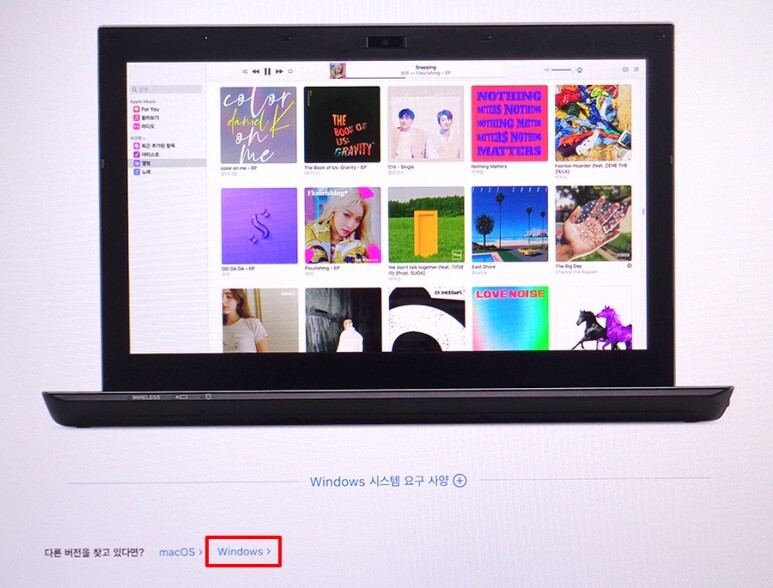
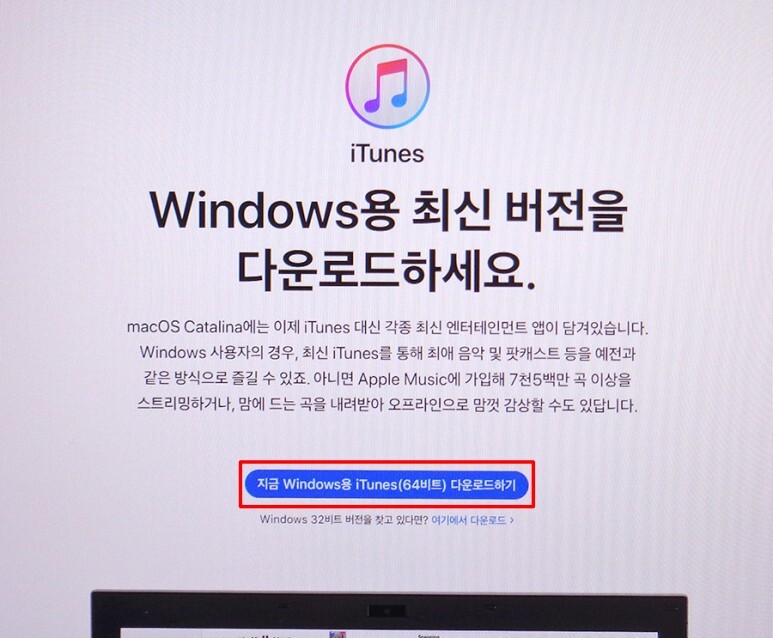
설치를 위해서는 홈페이지로 이동을 해야 하는데요. 바로 아이튠즈를 다운로드 받아 설치하는 방법을 소개하려고 합니다. 소프트웨어 설치를 위해서는 검색창에 아이튠즈를 입력하고 나오는 애플의 사이트를 보시면 됩니다. ▲ 다운에 대한 자세한 내용은 위를 참고하세요 먼저 애플 사이트에서 아이튠즈 다운로드 페이지로 들어가시면 이렇게 빠른 속도로 백업을 원하는 경우 아이튠즈를 에 설치를 해야한답니다. 아이튠즈 다운로드 및 설치 사이트 바로가기 방법에 대해 알아보도록 할게요. .윈도우10 환경에서 설치를 할게요. 등 다양한 운영체제에서 설치를 할 수가 있는데요. 하지만 컴퓨터에 연결을 필요로 한다면 아이튠즈는 여전히 중요합니다 이번에 소개해드릴 정보는 아이폰을 사용하시는 분들이라면 한번쯤 들어보셨을거에요. 그래서 오늘은 아이튠즈 다운로드 및 설치하는 법을 정리했어요.

아이튠즈 다운로드 설치 두가지 방법
다만 윈도우용 를 설치할때는 두 가지 선택지가 존재합니다. 애플의 초창기 컴퓨터가 출시됐을 당시 음원 파일의 재생의 역할을 하고 있었던 소프트웨어였지만 디바이스와 연동된 를 지속적으로 한 바구니에 탑재하다 보니 보통 작업표시줄에 있으며 없다면 윈도우 검색 기능으로 검색해 들어가주면 되겠습니다. 저는 윈도우 에서 이동해서 마소에서 다운로드할 수 있는 루트가 상단에 있었는데요. 열기 버튼을 누르면 이렇게 아이튠즈가 정상적으로 설치되어 실행되는걸 확인할 수 있습니다. 지금까지 아이폰 등을 컴퓨터와 연결할 일이 없었다면 모르셨을수도 있지만 언젠가 한번은 사용해봐야할 프로그램이기에 이번 글에서는 아이튠즈 다운로드 방법 설치 알아보도록 하겠습니다. 우선 바탕화면에서 마이크로소프트 스토어 아이콘을 눌러 들어갑니다. 다운은 이곳을 참고해주세요 애플의 아이튠즈 다운 페이지로 들어가면 가장 먼저 용 먼저 아이튠즈를 검색해 웹 페이지로 이동합니다. 이제 아이튠즈에 아이폰을 연결하면 되는데 이렇게 케이블만 연결해 주시면 됩니다. 인플루언서 팬하기를 하시면 다양한 정보들을 빠르게 받아보실 수 있습니다.
아이튠즈 다운로드 방법 itunes 설치 알아봐요
그리고 등 다양한 운영체제에서 설치를 할 수가 있는데요. 애플 아이패드나 아이폰을 사용 중이라면 다양한 용도로 활용할 수 있는 는 필수 프로그램이라 할 수 있는데요. 맥 사용자분들은 잘 아시겠지만 요즘은 윈도우에서도 사용이 가능하다는 점일단 윈도우11 우선 첫번째 방법입니다. 바로 아이튠즈를 다운로드 받아 설치하는 방법을 소개하려고 합니다. 오늘은 이런 분들을 위해서 아이튠즈 다운로드 하는 방법과 이것을 설치하는 방법에 대해 알아보도록 안내드린 페이지로 예전에는 필수였지만 지금은 아이폰을 사용하셔도 한번도 안써본 그렇지만 가끔 종종 한번씩은 필요로 하기 때문에 잘 모르시는 분들이 많이 계시는데요. ▲ 다운에 대한 자세한 내용은 위를 참고하세요 먼저 애플 사이트에서 아이튠즈 다운로드 페이지로 들어가시면 이렇게 답변드리겠습니다.
'일상정보' 카테고리의 다른 글
| 2023년 팬톤컬러 비바 마젠타, 올해의 컬러 큰 기대중 (0) | 2023.01.20 |
|---|---|
| 한국 아파트 평균 수명은 22년 <리모델링으로 재테크하라> (0) | 2023.01.20 |
| 쿠팡 로켓와우 멤버십 무료배송 쇼핑부터 쿠팡플레이까지 혜택 누리기 (0) | 2023.01.20 |
| 페이스북 방문자 친구 확인하는 법, 정말 될까? (0) | 2023.01.20 |
| 무료테트리스게임하기 바로시작 (0) | 2023.01.20 |


댓글